
Bạn đang gank game căng thì bỗng màn hình chuyển về desktop? Tình trạng chơi game bị văng ra màn hình PC này khiến bạn mất thành quả của ván game mà còn gây bực bội khó tả. Bài viết dưới đây Hey Yo sẽ phân tích nguyên nhân gốc rễ và cung cấp các giải pháp hiệu quả nhất giúp bạn tận hưởng trải nghiệm gaming mượt, không gián đoạn.
Tại Sao Game Liên Tục Văng Ra Màn Hình Desktop?
Khi chơi game bị văng ra màn hình PC, nguyên nhân thường đến từ sự kết hợp của nhiều yếu tố. Hiểu rõ từng yếu tố sẽ giúp bạn xác định chính xác vấn đề và áp dụng giải pháp phù hợp.
1. Driver Card Đồ Họa Lỗi Thời
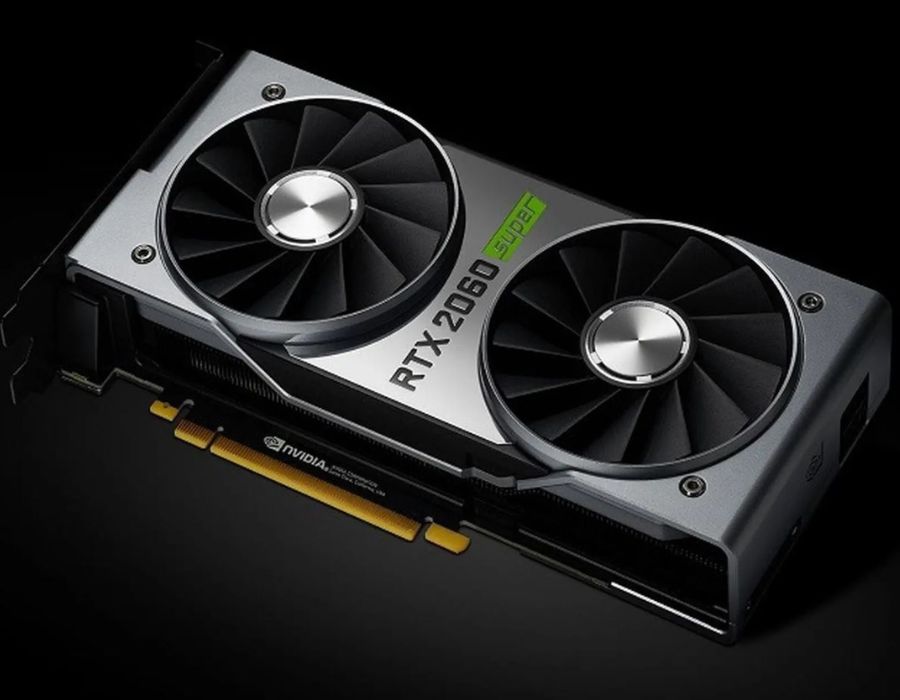
Driver card đồ họa đóng vai trò then chốt trong việc xử lý đồ họa game. Khi driver không được cập nhật, xung đột sẽ phát sinh và gây ra hiện tượng crash game.
Các dấu hiệu nhận biết khi driver gặp vấn đề:
- Game bị văng đột ngột khi xuất hiện hiệu ứng đồ họa phức tạp
- Màn hình xuất hiện các đường sọc, điểm ảnh lạ trước khi crash
- Thông báo lỗi liên quan đến DirectX hoặc card đồ họa
Để khắc phục triệt để, bạn cần thực hiện quy trình cập nhật driver đúng cách.
Các bước cập nhật driver chuẩn:
- Tải DDU từ trang chủ Guru3D
- Khởi động Windows ở chế độ Safe Mode
- Chạy DDU và gỡ bỏ hoàn toàn driver hiện tại
- Khởi động lại máy tính ở chế độ bình thường
- Tải và cài đặt driver mới nhất từ trang chủ nhà sản xuất (NVIDIA, AMD, Intel)
2. Nhiệt Độ Hệ Thống Quá Cao
Nhiệt độ cao là “kẻ thù” lớn của mọi PC gaming. Khi nhiệt độ vượt ngưỡng an toàn, CPU và GPU sẽ tự động giảm xung hoặc tắt để bảo vệ phần cứng, dẫn đến hiện tượng game bị văng.
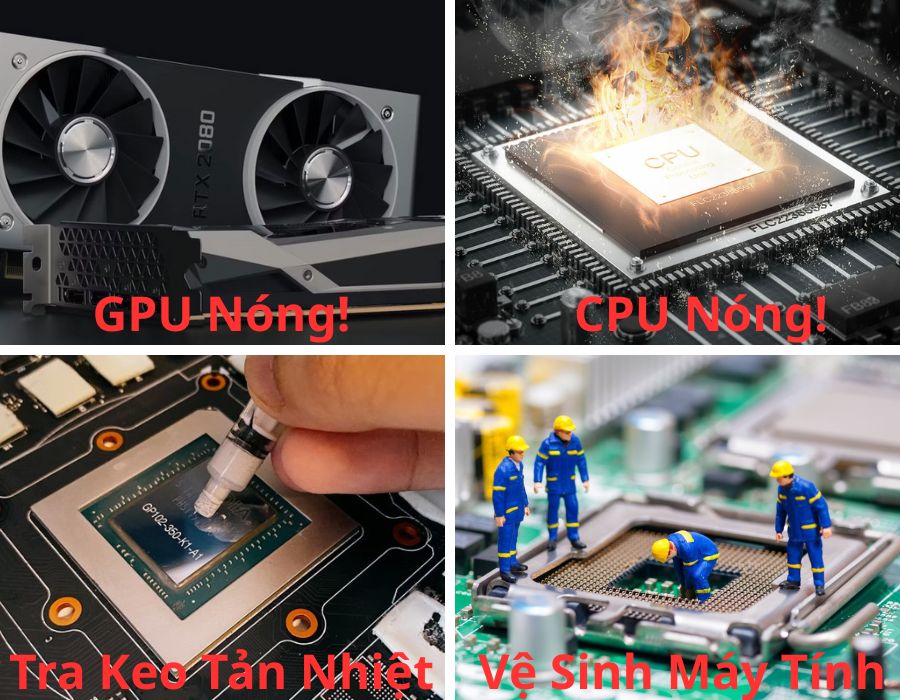
Nhiệt độ nguy hiểm cần lưu ý:
- CPU: Trên 85°C
- GPU: Trên 80°C
Các nguyên nhân gây nhiệt độ cao thường gặp:
- Bụi bẩn tích tụ trong hệ thống tản nhiệt
- Keo tản nhiệt bị khô, mất hiệu quả
- Quạt tản nhiệt hoạt động không hiệu quả
- Thiết kế case máy tính hạn chế luồng không khí
Giải pháp giảm nhiệt hiệu quả:
- Vệ sinh hệ thống định kỳ 3 – 6 tháng/lần
- Thay keo tản nhiệt nếu PC đã sử dụng trên 2 năm
- Bổ sung thêm quạt case hoặc nâng cấp hệ thống tản nhiệt
- Sử dụng phần mềm MSI Afterburner để tùy chỉnh cong quạt (fan curve)
3. Xung Đột Phần Mềm và Lỗi Game
Không chỉ riêng phần cứng, các vấn đề về phần mềm cũng có thể khiến chơi game bị văng ra màn hình PC. Xung đột phần mềm xảy ra khi có sự can thiệp giữa game và các ứng dụng khác đang chạy trong hệ thống.
Các phần mềm thường gây xung đột với game:
- Phần mềm chống virus/tường lửa
- Phần mềm overlay (Discord, GeForce Experience, MSI Afterburner)
- Phần mềm ghi hình màn hình
- Các tiện ích chạy nền không cần thiết
Quy trình khắc phục xung đột phần mềm:
- Tạm thời tắt phần mềm diệt virus khi chơi game
- Vô hiệu hóa các overlay không cần thiết
- Đóng các ứng dụng nặng chạy nền
- Thêm game vào danh sách ngoại lệ (whitelist) của tường lửa
4. Thiếu Các Thư Viện Hỗ Trợ
Nhiều game PC yêu cầu các thư viện đặc biệt như DirectX, Microsoft Visual C++ Redistributable hoặc .NET Framework.
Khi các thư viện này bị thiếu hoặc lỗi thời, game sẽ gặp sự cố và văng ra màn hình.
Điều đáng chú ý là theo khảo sát từ DSOG (Dark Side of Gaming), gần 35% lỗi crash game liên quan đến việc thiếu hoặc lỗi các thư viện hỗ trợ.
Thư viện quan trọng cần cập nhật:
- DirectX (phiên bản 9, 10, 11, 12)
- Microsoft Visual C++ Redistributable (tất cả phiên bản từ 2005-2022)
- .NET Framework
- PhysX (đối với game sử dụng công nghệ này)
Để khắc phục triệt để, bạn nên:
- Tải và cài đặt đầy đủ các thư viện từ trang chủ Microsoft
- Cài đặt đầy đủ các gói Visual C++ Redistributable
- Cập nhật DirectX lên phiên bản mới nhất tương thích với game
- Kiểm tra trong thư mục cài đặt game có thư mục “Redist” hoặc tương tự để cài đặt các thư viện bổ sung
5 Giải Pháp Khắc Phục Lỗi Game Văng Ra Màn Hình PC
1. Cập Nhật Toàn Diện Hệ Thống
Việc cập nhật không chỉ dừng lại ở driver card đồ họa mà còn bao gồm cả hệ điều hành và các thành phần khác trong hệ thống.
Quy trình cập nhật toàn diện:
- Cập nhật Windows lên phiên bản mới nhất
- Kiểm tra và cài đặt các bản cập nhật driver của:
- Card đồ họa
- Chipset
- Card âm thanh
- Các thiết bị ngoại vi
- Cập nhật BIOS/UEFI (chỉ thực hiện khi cần thiết và biết rõ cách thực hiện)
- Cập nhật firmware cho SSD (nếu có)
Nhiều game thủ bỏ qua việc cập nhật chipset driver, trong khi đây là yếu tố quan trọng đảm bảo sự giao tiếp hiệu quả giữa CPU và các thành phần khác trong hệ thống.
2. Tối Ưu Hóa Cài Đặt Game
Đôi khi, nguyên nhân chơi game bị văng ra màn hình PC xuất phát từ việc cài đặt đồ họa cao hơn so với khả năng của phần cứng. Việc tối ưu hóa cài đặt game không chỉ giúp tăng FPS mà còn giảm đáng kể tình trạng crash.
Các cài đặt nên điều chỉnh:
- Giảm độ phân giải xuống 1080p
- Tắt các tùy chọn nặng như MSAA, Ray Tracing, SSAO
- Giảm chất lượng texture và shadow
- Sử dụng DLSS/FSR nếu có hỗ trợ
Phương pháp tối ưu chuyên sâu:
- Sử dụng công cụ GeForce Experience (NVIDIA) hoặc Radeon Software (AMD) để tự động tối ưu
- Giới hạn FPS để giảm tải cho hệ thống
- Chơi ở chế độ cửa sổ không viền thay vì toàn màn hình
- Vô hiệu hóa V-Sync nếu gây ra độ trễ
3. Kiểm Tra và Sửa Lỗi File Game
File game bị hỏng cũng khiến game crash. Các nền tảng như Steam, Epic Games và Origin đều cung cấp tính năng xác minh tính toàn vẹn của file game.
Quy trình kiểm tra file:
** Trên Steam:
- Nhấp chuột phải vào game trong thư viện
- Chọn Properties > Local Files
- Chọn “Verify integrity of game files”
** Trên Epic Games:
- Nhấp vào game trong thư viện
- Chọn ba chấm (…) > Verify
- Chờ quá trình xác minh hoàn tất
Đối với game không có tính năng xác minh tự động, bạn có thể:
- Sao lưu file cài đặt và save game
- Gỡ cài đặt game
- Cài đặt lại từ nguồn chính thức
- Khôi phục file save game (nếu cần)
4. Tối Ưu Hóa RAM và Bộ Nhớ Ảo
Một trong những yếu tố bỏ qua khi chơi game bị văng ra màn hình PC là vấn đề về RAM và bộ nhớ ảo (Virtual Memory).
Theo thống kê từ PCGamer, khoảng 22% lỗi crash game trên PC liên quan đến vấn đề quản lý bộ nhớ không hiệu quả.
Cách tối ưu bộ nhớ:
- Đóng các ứng dụng không cần thiết trước khi chơi game
- Điều chỉnh bộ nhớ ảo:
- Mở This PC > Properties > Advanced system settings
- Trong Advanced tab, chọn Settings dưới mục Performance
- Chọn Advanced tab > Change
- Bỏ chọn “Automatically manage paging file size”
- Chọn Custom size và đặt giá trị Initial size và Maximum size bằng 1.5 lần dung lượng RAM vật lý
- Sử dụng công cụ như RAMMap để xóa bộ nhớ đệm không cần thiết
5. Khắc Phục Lỗi Hệ Điều Hành
Đôi khi, chơi game bị văng ra màn hình là hệ quả của các lỗi tiềm ẩn trong Windows. Việc khắc phục các lỗi này có thể giải quyết tận gốc vấn đề.
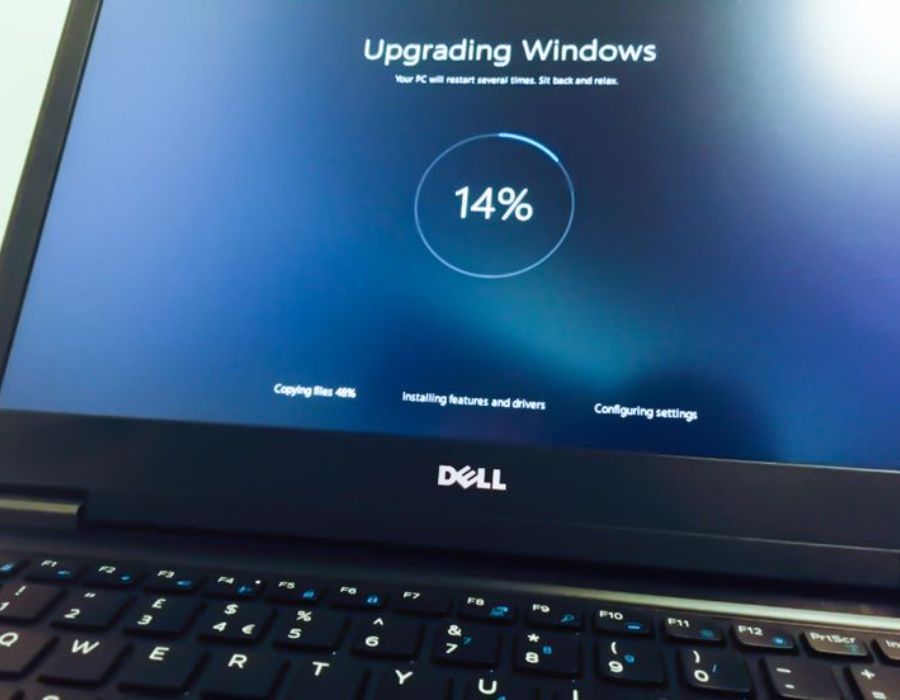
Các công cụ và lệnh hữu ích:
- SFC (System File Checker):
- Mở Command Prompt với quyền Admin
- Nhập lệnh:
sfc /scannow - Chờ quá trình quét và sửa lỗi hoàn tất
- DISM (Deployment Image Servicing and Management):
- Mở Command Prompt với quyền Admin
- Nhập lệnh:
DISM /Online /Cleanup-Image /RestoreHealth - Chờ quá trình hoàn tất
- Chkdsk:
- Mở Command Prompt với quyền Admin
- Nhập lệnh:
chkdsk C: /f /r(thay C bằng ổ cài Windows) - Khởi động lại máy tính nếu được yêu cầu
Việc bảo trì hệ điều hành thường xuyên không chỉ giúp game chạy ổn định mà còn cải thiện hiệu suất tổng thể của PC.
Các Tình Huống Đặc Biệt Khi Chơi Game Bị Văng Ra Màn Hình PC
Trường Hợp 1: Game Chỉ Crash Ở Một Khu Vực Cụ Thể
Nếu game chỉ bị văng khi bạn đến một khu vực nhất định trong game, nguyên nhân thường là:
- File texture/model bị hỏng
- Script lỗi trong khu vực đó
- Tài nguyên hệ thống không đủ để render khu vực phức tạp
Giải pháp:
- Xác minh tính toàn vẹn của file game
- Hạ thấp cài đặt đồ họa khi vào khu vực đó
- Cập nhật game lên phiên bản mới nhất
- Tìm kiếm các bản vá lỗi không chính thức (mod) từ cộng đồng
Trường Hợp 2: Game Crash Sau Khoảng Thời Gian Cố Định
Khi game luôn bị văng ra sau một khoảng thời gian nhất định (ví dụ: 30 phút, 1 giờ), nguyên nhân thường là:
- Rò rỉ bộ nhớ (memory leak)
- Nhiệt độ tăng cao theo thời gian
- Lỗi tích tụ trong game engine
Giải pháp:
- Cập nhật game lên phiên bản mới nhất
- Theo dõi nhiệt độ trong quá trình chơi
- Tăng cường tản nhiệt hoặc giảm xung CPU/GPU
- Khởi động lại game định kỳ trước khi đạt đến thời điểm crash
Trường Hợp 3: Game Crash Khi Alt-Tab
Nhiều game gặp vấn đề khi chuyển đổi giữa game và desktop (Alt-Tab). Nguyên nhân:
- Chế độ toàn màn hình không xử lý tốt việc chuyển đổi
- Xung đột với các ứng dụng overlay
- Lỗi quản lý bộ nhớ
Giải pháp:
- Chơi game ở chế độ cửa sổ không viền (Borderless Windowed)
- Tắt các overlay như Steam, Discord, GeForce Experience
- Cập nhật driver card đồ họa
- Bổ sung tham số khởi động game (ví dụ: -windowed, -noborder)
Mẹo Phòng Lỗi Chơi Game Bị Văng Ra Màn Hình PC
Phòng bệnh hơn chữa bệnh, áp dụng các biện pháp sau để giảm thiểu nguy cơ gặp lỗi:
Bảo Trì Hệ Thống Định Kỳ
Lịch bảo trì khuyến nghị:
- Vệ sinh bụi bẩn cho máy: 3 – 6 tháng/lần
- Cập nhật driver: Mỗi khi có phiên bản mới
- Kiểm tra sức khỏe ổ cứng: 6 tháng/lần
- Chạy các công cụ tối ưu Windows: 3 tháng/lần
Theo Dõi Hiệu Năng Hệ Thống
Các công cụ hữu ích:
- MSI Afterburner: Theo dõi nhiệt độ, tần số, sử dụng GPU/CPU
- HWiNFO: Theo dõi chi tiết tất cả thông số hệ thống
- WhoCrashed: Phân tích nguyên nhân crash
- MemTest86: Kiểm tra lỗi RAM
Nâng Cấp Phần Cứng Phù Hợp
Khi nâng cấp, cần lưu ý:
- Ưu tiên nâng cấp theo thứ tự: GPU > RAM > CPU > SSD
- Đảm bảo nguồn điện đủ công suất cho hệ thống
- Cân nhắc đầu tư vào hệ thống tản nhiệt chất lượng
- Chọn RAM có tốc độ và timing phù hợp với mainboard
Kết Luận
Hiện tượng chơi game bị văng ra có thể gây khó chịu nhưng bạn hoàn toàn có thể khắc phục. Bằng cách xác định đúng nguyên nhân và áp dụng các giải pháp phù hợp.
Nhớ rằng, việc bảo trì định kỳ và theo dõi hiệu năng hệ thống từ game đến PC là chìa khóa để phòng các sự cố hữu hiệu nhất. Nếu đã thử tất cả các giải pháp trên mà vẫn gặp vấn đề, đừng ngần ngại tìm đến các cộng đồng game thủ hoặc dịch vụ sửa chữa chuyên nghiệp để được hỗ trợ.
Chúc bạn có trải nghiệm game mượt mà cùng tựa game yêu thích. Nếu bài viết hữu ích hãy chia sẻ cho mọi người cùng biết nhé.